Pi-hole v6로 집 안의 광고와 추적 요청을 한 번에 줄이는 법
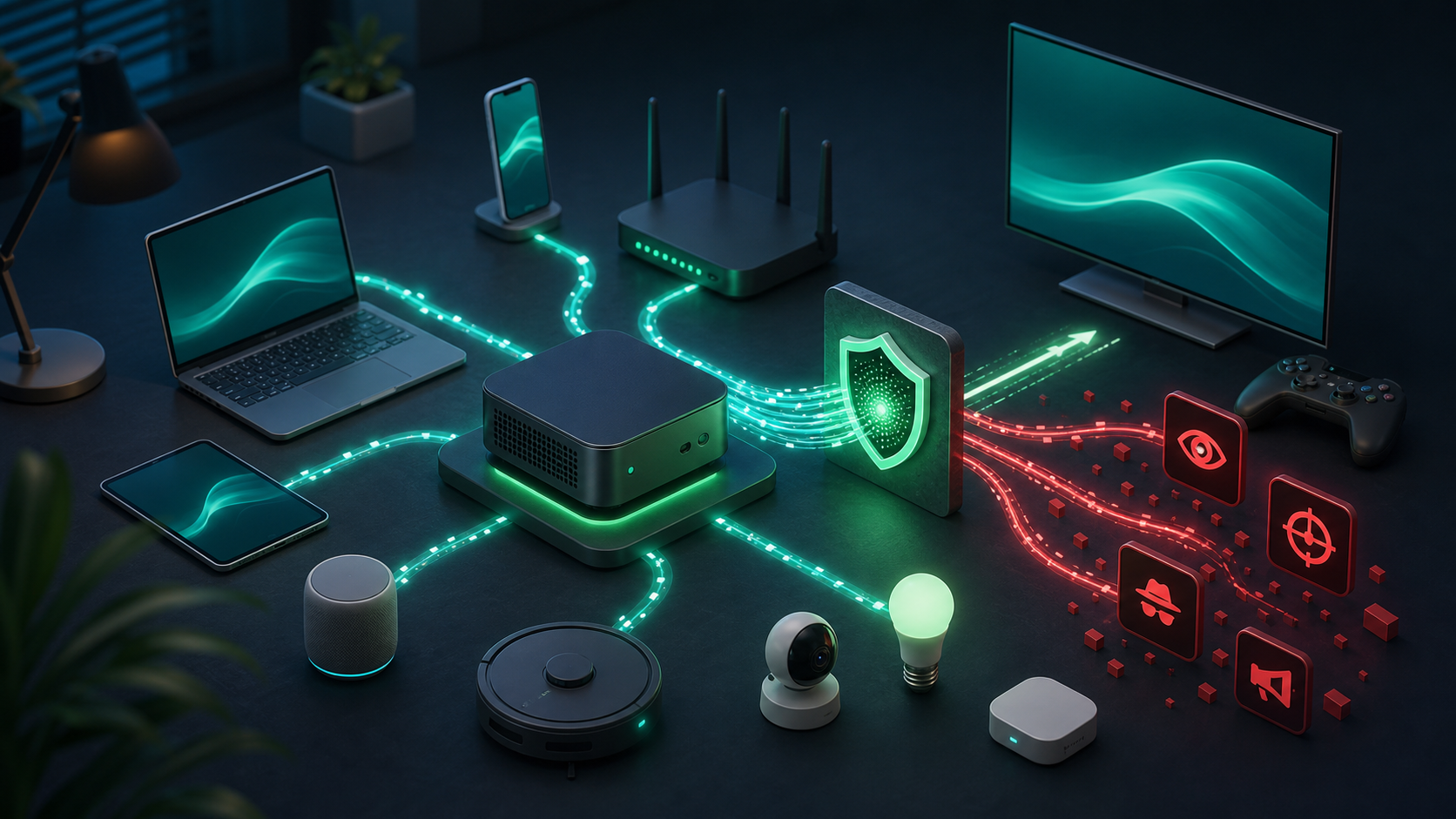
💡 글의 핵심 3줄 요약
- Pi-hole v6는 브라우저 확장 대신 DNS 단계에서 차단해 스마트 TV와 IoT를 포함한 집 안의 여러 기기를 한곳에서 관리합니다.
- Docker에서는 53번 포트, 영속 볼륨, 고정 IP와 새 FTLCONF 환경변수를 정확히 설정하고 공유기의 DNS를 Pi-hole로 지정해야 합니다.
- 보조 DNS를 공용 서버로 넣으면 필터가 우회되므로, 이중화·모니터링·안전한 예외 목록을 함께 설계해야 안정적으로 운영할 수 있습니다.
Pi-hole v6로 집 안의 광고와 추적 요청을 한 번에 줄이는 법
노트북에서는 광고 차단 확장 프로그램을 쓸 수 있지만 스마트 TV, 게임기, 로봇청소기는 어떨까요? 앱을 설치할 수 없는 기기는 광고와 분석 도메인에 계속 접속합니다. 기기마다 설정을 만지는 대신 네트워크의 길목인 DNS에서 요청을 걸러내면 문제를 훨씬 단순하게 만들 수 있습니다.
Pi-hole은 도메인 이름을 IP 주소로 바꾸는 DNS 질의를 받아 차단 목록과 대조합니다. 추적용 도메인이면 응답을 막고, 정상 도메인이면 상위 DNS로 전달합니다. 한 대의 홈 서버가 집 전체의 전화번호 안내원 역할을 하는 셈입니다.
2025년 공개된 Pi-hole v6는 웹 서버와 REST API를 pihole-FTL에 통합하고, 설정을 하나의 TOML 체계로 정리했습니다. 공식 Docker 이미지도 Alpine 기반으로 바뀌었습니다. 이번 글에서는 새로 설치하는 환경을 기준으로 구성과 운영 시 주의점을 살펴보겠습니다.
Pi-hole v6 DNS 필터링이 확장 프로그램과 다른 점
브라우저 확장은 페이지 요소를 보고 광고를 정교하게 숨길 수 있습니다. Pi-hole은 그보다 앞선 DNS 단계에서 특정 도메인의 연결 자체를 차단합니다. 그래서 브라우저 종류와 관계없이 동작하고 앱 설치가 어려운 기기까지 보호합니다. 반대로 정상 콘텐츠와 광고가 같은 도메인에서 제공되면 광고만 골라 제거할 수 없습니다.
광고 차단보다 관측성이 더 유용할 때도 있습니다
관리 화면의 질의 로그를 보면 어떤 기기가 어떤 도메인을 얼마나 자주 찾는지 확인할 수 있습니다. 사용하지 않는 스마트 기기가 몇 초마다 외부 서버를 호출하거나, 특정 앱이 예상보다 많은 분석 요청을 보내는 상황을 발견하기 좋습니다.
다만 질의 로그는 가족의 사용 패턴을 드러낼 수 있는 민감한 정보입니다. 관리 화면을 인터넷에 직접 공개하지 말고, 보관 기간과 접근 권한을 최소화하세요. 외부 접속이 필요하면 VPN을 통하는 편이 안전합니다.
Pi-hole v6 Docker Compose 구축의 핵심 설정
홈 서버에 Docker가 이미 있다는 전제라면 구성은 간단합니다. 아래 예시는 공식 문서의 v6 환경변수 체계를 따릅니다. 비밀번호는 저장소에 직접 기록하지 말고 .env나 Docker Secret으로 분리하세요.
services:
  pihole:
    image: pihole/pihole:latest
    container_name: pihole
    ports:
      - "53:53/tcp"
      - "53:53/udp"
      - "8080:80/tcp"
    environment:
      TZ: "Asia/Seoul"
      FTLCONF_webserver_api_password: "${PIHOLE_PASSWORD}"
      FTLCONF_dns_listeningMode: "ALL"
    volumes:
      - "./etc-pihole:/etc/pihole"
    restart: unless-stopped
53번 TCP와 UDP는 DNS에 필요합니다. 웹 화면은 기존 웹 서버와 충돌하지 않도록 호스트의 8080번에 연결했습니다. Pi-hole v6는 /etc/pihole에 설정과 데이터베이스를 보관하므로 볼륨을 영속화해야 컨테이너를 교체해도 목록과 설정이 유지됩니다.
latest는 편하지만 재현 가능한 운영을 원한다면 검증한 날짜 기반 이미지 태그를 고정하는 편이 낫습니다. 업데이트 전에는 볼륨을 백업하고 릴리스 노트를 확인하세요. 특히 v5에서 v6로 옮길 때는 이전 환경변수가 그대로 동작한다고 가정하면 안 됩니다.
고정 IP와 53번 포트 충돌을 먼저 확인하세요
DNS 서버 주소가 바뀌면 집 안의 모든 기기가 영향을 받으므로 홈 서버에는 DHCP 예약이나 고정 IP가 필요합니다. Linux 호스트에서 systemd-resolved 같은 서비스가 53번 포트를 이미 사용하면 컨테이너가 시작되지 않을 수 있습니다. 이때는 로그와 포트 점유 상태를 확인한 뒤 호스트 DNS 구성을 조정해야 합니다.
공유기 설정에서는 LAN DHCP가 배포하는 DNS 주소를 Pi-hole의 고정 IP로 바꿉니다. WAN DNS만 바꾸면 공유기가 질의를 대신 전달해 기기별 통계가 하나로 뭉칠 수 있습니다. 변경 후 휴대전화의 Wi-Fi를 껐다 켜거나 DHCP 임대를 갱신하고, 관리 화면에 해당 기기의 질의가 들어오는지 확인하세요.
Pi-hole 이중화는 보조 DNS의 의미부터 바로잡아야 합니다
많은 공유기에는 기본 DNS와 보조 DNS 입력란이 있습니다. Pi-hole을 기본으로, 공용 DNS를 보조로 넣으면 장애 대비가 될 것 같지만 클라이언트는 보조 서버를 장애 때만 쓰지 않을 수 있습니다. 두 서버를 임의로 선택하면 일부 요청이 필터를 우회합니다.
안정성을 높이려면 두 번째 Pi-hole 인스턴스를 다른 장치에 두고 둘 다 DHCP로 배포하는 구성이 낫습니다. 한 대만 운영한다면 컨테이너 자동 재시작, 호스트 상태 확인, 설정 백업을 갖추고 장애 시 수동으로 공용 DNS로 전환할 절차를 준비하세요. 가정용 DNS라도 가족 모두가 쓰는 순간 작은 운영 서비스가 됩니다.
DoH와 IPv6가 만드는 우회 경로도 확인하세요
일부 브라우저와 앱은 운영체제 DNS 대신 자체 DNS over HTTPS를 사용할 수 있습니다. 이 트래픽은 Pi-hole의 일반 DNS 경로를 지나지 않을 수 있습니다. IPv4 DNS만 설정하고 공유기가 IPv6 DNS를 별도로 광고하는 경우에도 우회가 생깁니다.
모든 암호화 DNS를 무조건 막는 것이 답은 아닙니다. 먼저 질의 로그와 클라이언트 설정으로 실제 경로를 확인하고, 관리 가능한 기기는 네트워크 정책에 맞춰 통일하세요. 회사 기기나 보안 앱처럼 자체 DNS가 필요한 장비까지 억지로 바꾸면 연결 문제가 생길 수 있습니다.
Pi-hole 차단 목록은 적게 시작하고 예외를 기록하세요
목록을 많이 넣을수록 좋다는 생각은 쉽게 부작용을 만듭니다. 로그인, 결제, 동영상 재생에 필요한 도메인이 함께 막히면 가족에게는 “인터넷이 고장 난 서버”로 보일 뿐입니다. 기본 목록에서 시작해 질의 로그를 관찰하고 필요한 목록만 추가하세요.
사이트가 깨졌다면 차단을 모두 끄기보다 해당 시간대의 요청과 차단 사유를 찾습니다. 허용 목록에는 도메인을 추가한 이유와 날짜를 함께 남기면 나중에 정리하기 쉽습니다. v6의 구독형 허용 목록도 여러 인스턴스의 공통 예외를 관리할 때 유용합니다.
Pi-hole은 악성 파일을 검사하는 백신이나 방화벽을 대체하지 않습니다. 이미 IP 주소를 아는 연결, 허용된 도메인 아래의 악성 경로, 암호화 DNS는 별도 통제가 필요합니다. DNS 필터는 여러 방어 계층 중 하나로 보는 것이 정확합니다.
결론: 좋은 홈 서버 DNS는 조용하고 복구 가능해야 합니다
Pi-hole v6의 매력은 화려한 대시보드보다 집 안의 서로 다른 기기를 하나의 정책으로 관리한다는 데 있습니다. 추적 요청을 줄이고 네트워크의 행동을 관찰하면서, 필요하면 즉시 예외를 적용할 수 있습니다.
구축 자체는 Compose 파일 하나로 끝나지만 운영 품질은 고정 IP, DNS 경로, 이중화와 백업에서 갈립니다. 특히 공용 보조 DNS를 함께 배포해 필터를 우회시키거나 관리 화면을 외부에 노출하는 실수는 피해야 합니다.
처음에는 기본 목록과 한두 대의 시험 기기로 시작해 보세요. 문제가 없으면 DHCP 범위를 넓히고, 가족이 자주 쓰는 서비스의 예외를 차분히 다듬으면 됩니다. 눈에 띄지 않게 계속 동작하고, 고장 나도 빠르게 원래 DNS로 돌아갈 수 있는 구성이 가장 좋은 홈 서버 구성입니다.
참고 자료
이 글은 AI 도구의 도움을 받아 작성한 뒤 직접 검토·편집했습니다.